
Поменять пароль иногда очень важно, так как возможно он имеет простую конфигурацию и к вашей сети присоединились соседи, поэтому важно знать как поменять пароль сети вай-фай. Изменение пароля Wi-Fi через телефон на Андроид, не представляет никаких сложностей. Используя ваш смартфон или планшет, вы имеете возможность получить доступ к настройкам вашего роутера и обновить пароль к вашей Wi-Fi-сети. Помимо этого, можно также изменить и и другие настройки, включая название вашего Wi-Fi.
Как поменять пароль Wi-Fi через телефон
Важно знать, что современные Android устройства уже практически ничем не уступают настольным ПК поэтому такая процедура как настройка WI-Fi или смена пароля может выполнять также и в телефоне без каких либо ограничений по функционалу. Поэтому если у вас нет возможности провести процедуру смены пароля на вашем компьютере это можно сделать через ваш планшет или смартфон. Просто следуйте инструкциям, которые предложены ниже.
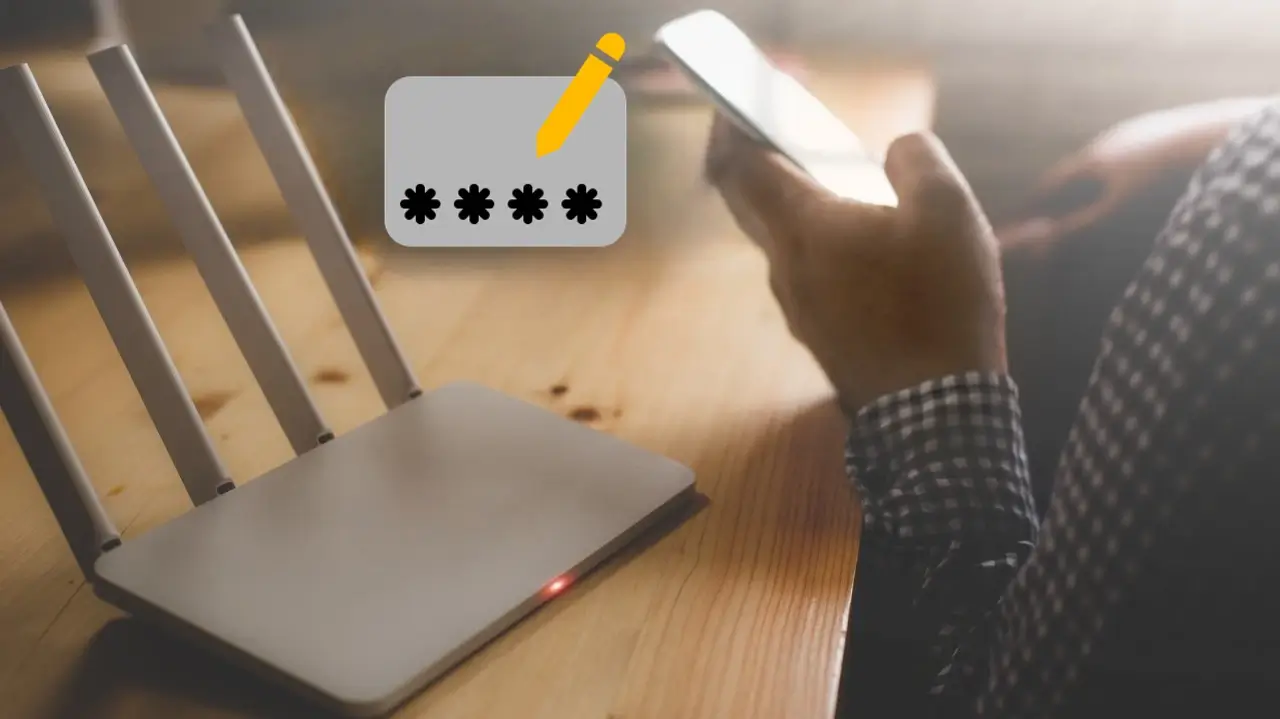
Процедура обновления пароля Wi-Fi с использованием Android-телефона:
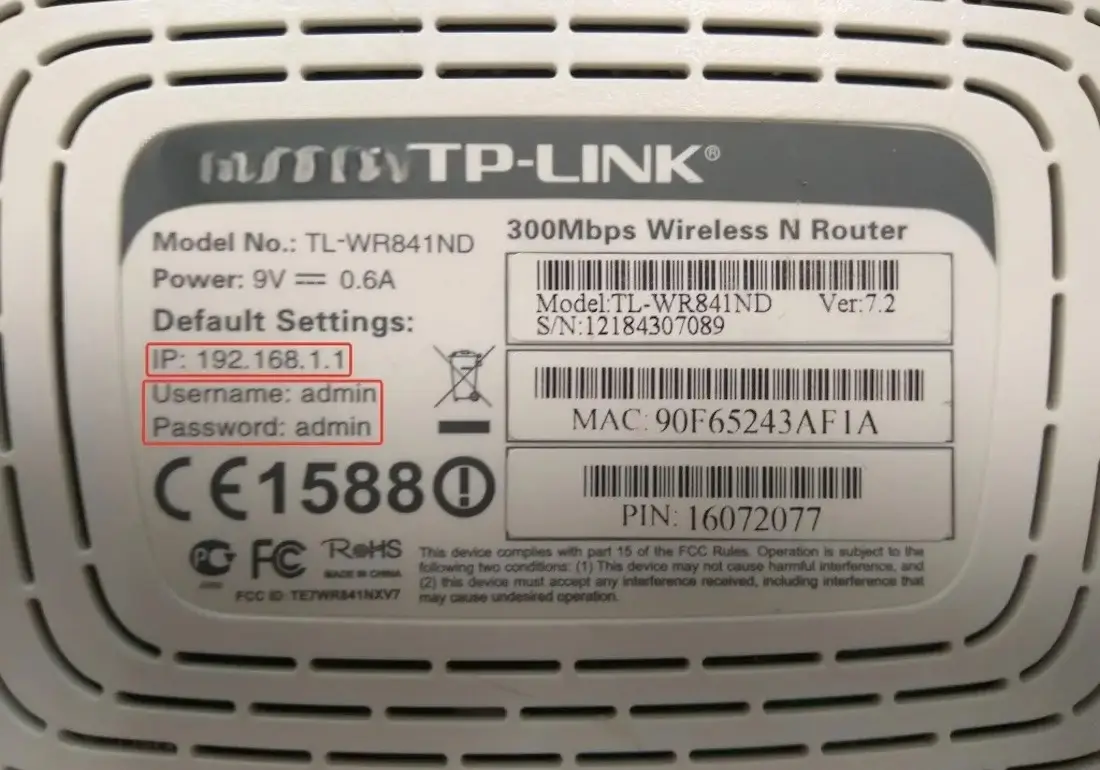
- Сначала подключитесь к сети Wi-Fi, которую вы хотите настроить. Затем откройте браузер Google Chrome (или любой другой), и введите IP-адрес роутера в адресную строку. Этот IP обычно указан на самом устройстве или в прилагаемой к нему инструкции.
- Введите логин и пароль для доступа к настройкам роутера, стандартно используется «admin» для обоих полей, хотя это может отличаться в зависимости от модели устройства. Если данные не изменялись, для некоторых моделей роутера может потребоваться ввод только логина.
Также вам может пригодиться инструкция о том как восстановить забытый пароль Google аккаунта на Android смартфоне.
Дальнейшие шаги после входа в настройки:
- Затем нажмемте на меню (три полоски) и перейдите в раздел WI-FI.
- Найдите раздел «Основные настройки» и перейдите в этот раздел настроек.
- В разделе «Настройки безопасности» нужно найти поле «Пароль».
- Стереть старый и ввести новый пароль, который должен содержать минимум 8 символов (букв и цифр).
- Нажмите кнопку «Применить» (или сохранить, в зависимости от меню настроек вашего роутера).
После изменения пароля, Wi-Fi роутер перезагрузится с новой конфигурацией настроек. Также все ранее подключенные устройства нужно будет подключить с новым паролем доступа к вашей Wi-Fi сети.
Важно учитывать что предложенная выше пошаговая инструкция это всего лишь алгоритм шагов и действий, потому как в вашем случае название пунктов настроек может отличаться. У каждого производителя роутеров может быть свой дизайн и логика названий разделов в настройках роутера.
Подключение к Wi-Fi с новым паролем на Android телефоне
Чтобы обновить пароль Wi-Fi на вашем Android-устройстве, выполните следующие действия:
- Откройте настройки Wi-Fi на своем Android устройстве.
- Когда устройство обнаружит сеть, нажмите на свою Wi-Fi сеть.
- Введите новый пароль, который вы установили для роутера.
- Подтвердите изменения, нажав «Сохранить».
Как видите, процесс прост и интуитивно понятен. Важно быть внимательным при вводе нового пароля, чтобы избежать ошибок. После этих настроек ваши устройства: телефон, планшет, ноутбук и другие гаджеты, будет автоматически подключаться к сети с новыми параметрами.




Друзья, поделитесь в комментариях, полезна ли вам была эта инструкция по смене пароля от Wi-Fi роутера?