Режим разработчика в Андроид-устройстве включает в себя множество функций, большинство из которых имеют узкую специализацию. Основными пользователями этих функций обычно являются разработчики приложений, но также некоторые обычные пользователи могут найти им применение. Давайте рассмотрим, что представляет собой отладка графического процессора в Android смартфоне в режиме разработчика и для чего она нужна?
Для чего нужна отладка графического процессора на Андроид
Режим разработчика в Android телефонах представляет собой специальный раздел настроек, который позволяет активировать дополнительные функции, чтобы решить возникающие проблемы с работой телефона или планшета. Одной из них — отладка графического процессора. Она позволяет активировать режим диагностики для проверки работы графического процессора Android устройства. Этот режим помогает устройству выявить наличие ошибок в отображении, если что-то не так с изображением на экране.
Отладка графического процессора (GPU) на устройствах Android — это процедура выявления и устранения ошибок, связанных с операциями, связанными с графикой, выполняемыми на устройстве. Графический процессор (GPU) отвечает за отображение графических элементов на экране, включая анимации, 3D-графику и другие визуальные эффекты. Корректная работа GPU имеет ключевое значение для обеспечения плавности и эффективности пользовательского интерфейса.
Для обычных Андроид-пользователей эта функция полезна для определения причины замедления анимаций или наложения одного изображения на другое на их телефоне или планшете. Также отладка графического процессора активно используется разработчиками мобильных приложений, чтобы выявить проблемы с отображением и нагрузкой на процессор в разные моменты времени. Отладка графического процессора позволяет разработчикам более точно определить причину проблемы и затем устранить ее.
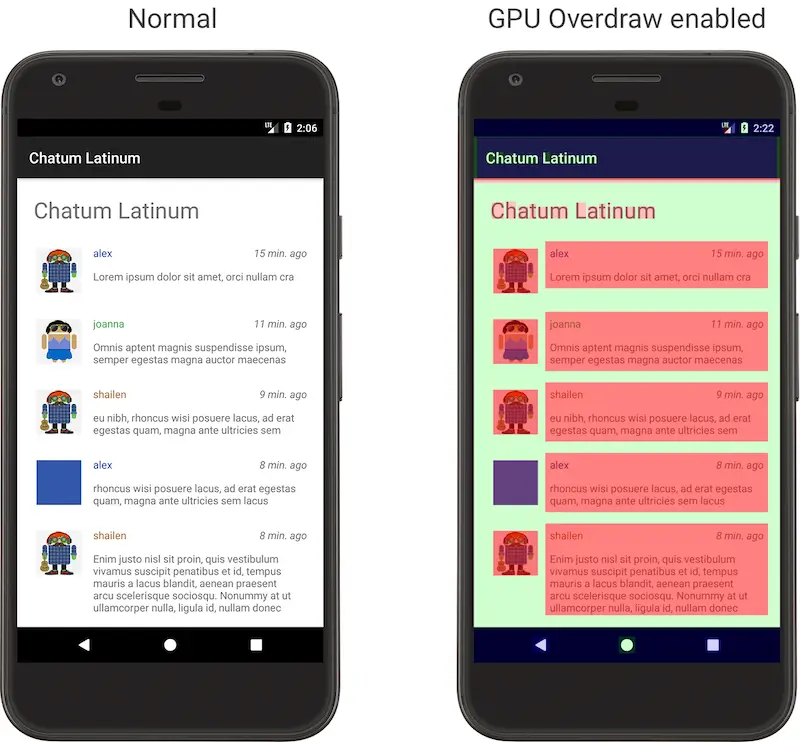
При включении режима отладки начнется процесс загрузки отладочных слоев, и некоторые элементы на экране могут изменить свои цвета — это является нормальным проявлением работы отладки графического процессора. Вам нужно просто открыть любое приложение и наблюдать за его работой. Цвет изменения элементов поможет вам определить проблемные области на экране: отсутствие изменений означает, что проблем нет.
- Голубой цвет указывает на то, что один слой отрисовывается поверх другого — это нормально.
- Зеленый цвет указывает на двойное перерисовывание, что может потребовать оптимизации графики.
- Розовый или красный цвет указывает на тройное или четырехкратное наложение, что свидетельствует о серьезных проблемах.
Основная цель отладки графического процессора для разработчиков — избегать розового и красного цветов, а стараться видеть больше синего при разработке приложений. Некоторые наложения цветов неизбежны и являются нормой.
Для Андроид-пользователя это означает, что телефон/планшет начинает испытывать дополнительную нагрузку из-за перекрытия слоев оформления, которые часто остаются невидимыми для обычного пользователя. Это может привести к появлению ошибок и зависаний. Это влияет не только на производительность процессора, который и так потребляет больше энергии, чем графическое ядро, но также уменьшает продолжительность работы аккумулятора.
Важно отметить, что при правильной оптимизации графики приложение будет работать более плавно, кнопки и другие элементы интерфейса будут реагировать быстрее и отображаться корректно. Однако система не всегда будет предупреждать пользователя о высоком потреблении ресурсов приложением и не всегда будет автоматически закрывать его, даже если оно находится в фоновом режиме.
Как включить отладку графического процессора на Андроид
Для того, чтобы включить отладку графического процессора, вам нужно активировать режим разработчика на вашем Android телефоне, чтобы это сделать выполните следующие шаги:
В нашей отдельной статье на «Твой Android» есть детальная пошаговая инструкция как активировать режим разработчика на Xiaomi.
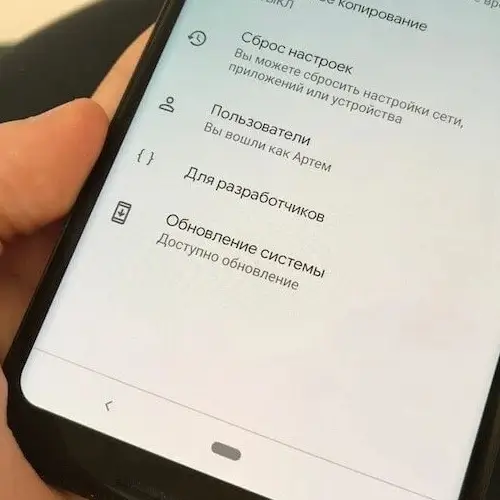
- Перейдите в меню «Настроек» вашего мобильного устройства.
- Найдите опцию «О телефоне» или «О устройстве».
- В разделе «О телефоне» или «О устройстве» найдите строку с «Номером сборки». Иногда эта строка не отображается сразу, и чтобы ее активировать, вам нужно нажать на значок подробной информации рядом с «Версией» несколько раз.
- Нажмите на «Номер сборки» 5-7 раз, пока не появится уведомление о том, что режим разработчика успешно активирован.
- Вернитесь в основное меню «Настроек» и найдите новый пункт «Для разработчиков» или «Опции разработчика».
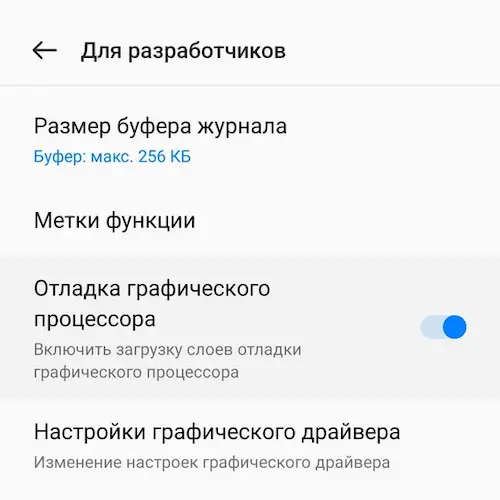
- Войдите в этот раздел и пролистайте вниз до раздела отладки или мониторинга графического процессора.
- Здесь вы найдете несколько опций для отладки графического процессора, таких как:
- Показать границы макета (Show layout bounds) для визуализации границ элементов интерфейса.
- Отслеживание GPU (GPU rendering profile) для анализа производительности рендеринга.
- Визуализация обновлений экрана (Show screen updates) для визуализации обновлений экрана.
- Отладка аппаратного ускорения (Debug GPU overdraw) для визуализации перерисовки элементов интерфейса.
- Выберите нужные вам опции для отладки графического процессора.
Помните, что эти опции предназначены для разработчиков и могут повлиять на производительность вашего устройства. Используйте их с осторожностью и не забудьте отключить, когда они вам больше не будут нужны.