
Порой возникают ситуации, когда необходим сброс до заводских настроек Android. Как правило, данная процедура нужна в случае когда нужно подготовить смартфон к продаже или устройство стало часто «тормозить». Нужно понимать, что такие манипуляции приводят к удалению ряда данных — игр, приложений, телефонных номеров, и другой информации в вашем гаджета. Информация, хранящаяся на карте памяти, неприкосновенна, но все же для перестраховки можно вытащить SD карту во время сброса Андроид смартфона

Сброс до заводских настроек Android
Главное, помнить, что сброс настроек аппарата приводит к возврату заводских настроек. Устройство приобретает свою первоначальную функциональность, как во время покупки. Дабы не потерять важные сведения, рекомендуют делать резервные копии информации, на случай восстановления.
Схема действий будет актуальна для потребителей, чей аппарат завис при включении на логотипе производителя или не включается, а также в случаях, когда пользователь забыл код блокировки и графический ключик.
Как сделать сброс до заводских настроек в телефоне на Андроид
Чтобы выполнить сброс до заводских настроек:
- Следует выключить устройство, чтобы выполнить вход в меню Recovery.
- Затем одновременно зажать и удержать определенную комбинацию кнопок, пока не выполнится вход в нужную программу. Каждый аппарат имеет свое сочетание клавиш, чаще всего это клавиша питания (включения/выключения) и клавиша уменьшения громкости.
- Продвижение по меню совершают на основе клавиш по регулированию звука. Если в устройстве есть сенсорный Recovery, управляют перемещением на основе стандартной схемы. Подтверждение выбора делается через контекстное меню или клавишу питания.
- Далее, следует поиск раздела Clear Flash – блокирование, или Clear emmc, или же выбор сброса данных с подтверждением Wipe data/factory reset.
- Нажмите кнопку Power (питания).
После перезагрузки, все настройки сбросятся до заводских, и вы сможете заново настроить телефон как новый.

Также можно совершить сброс до заводских настроек иными методами, которые предусматривают возможность входа в систему, в меню настроек или в набор номеров.
Сброс до заводских настроек Андроида с версией 4.0 и выше
На смартфонах с версией системы 4.0 и выше, выполняются следующие манипуляции:
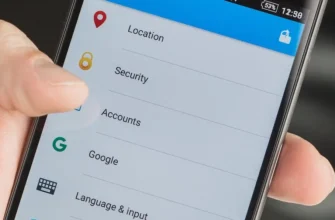
- зайти в меню;
- перейти в настройки;
- войти в часть восстановление и сброс;
- затем опуститься вниз для нажатия сброса настроек.
 |  |
Затем, перед нажатием сброса настроек, система предупреждает об удалении всех данных. Следует подтвердить команду и нажать клавишу «стереть все». Информация стирается, а устройство перезагружается. Процедура hard reset полностью аналогична для аппаратов на базе Андроид, несмотря на разницу в названиях некоторых подзаголовков меню.
 |  |
Hard Reset на Андроид
Есть еще один способ сброса настроек, не нуждающийся в поиске пунктов. Следует перейти в «диалер» (от англ. dialer) — приложение для дозвона, проще говоря «звонилку» и набрать коды:
- *#*#7780#*#*;
- *#*#7378423#*#*;
- *2767*3855#.
Описанные выше манипуляции приводят к сбросу устройств до заводских настроек. Все достаточно просто. Основное – не забывать о том что во время сброса телефона удаляется основная информация с аппарата и восстановить ее будет невозможно.
Часто задаваемые вопросы о возвращении к заводским настройкам в Android телефон
Хард ресет (англ. hard reset) на Android телефоне — это процедура сброса настроек и удаления всех данных с устройства, в результате которой оно возвращается к заводским настройкам. Такой сброс может быть полезен, если устройство работает медленно, зависает или имеет другие проблемы, которые нельзя решить иными способами.
Если вы сбросите все настройки на Андроиде, то все пользовательские данные, настройки и приложения будут удалены с устройства. В результате сброса настроек устройство вернется к заводским настройкам, как если бы оно было только что распаковано из коробки.
Это означает, что все установленные приложения, контакты, сообщения, фотографии и другие данные будут удалены. Также все настройки, включая параметры сети, экрана, безопасности, звука и другие, будут сброшены до значений по умолчанию.
Сброс настроек может быть полезен, если устройство работает медленно или имеет другие проблемы, которые нельзя решить иными способами. Однако перед выполнением сброса настроек важно сделать резервную копию важных данных, чтобы не потерять их.
Сброс настроек до заводских значений на Android можно выполнить двумя способами: через меню настройки или с помощью хард ресета.
Если устройство работает и вы можете получить доступ к меню настроек, то лучше выбрать этот способ, так как он более безопасен и не удаляет данные на SD-карте.
Однако, если устройство не работает должным образом, не удается получить доступ к меню настроек или если вы забыли пароль блокировки экрана, то лучше использовать хард ресет. Этот способ удалит все данные на устройстве, включая контакты, сообщения, фотографии и другие файлы, но позволит быстро и эффективно вернуть устройство к заводским настройкам.



Что делать если ЛЕНОВО S720 не переходит в меню «Clear EMMC».Он просто на первой записи висит уже час?
Спасибо, сброс до заводских настроек помог исправить частые зависания, теперь прямо летает.
Перед тем как отдал младшему брату сделал сброс настроек до заводских и прям чуть не передумал отдавать. Телефон стал работать быстрее. Да действительно помогает!