
Сегодня современный смартфон это настоящий ассистент, без которого мы как без рук. Организовать свой день или задачи и дела не записав их бывает порой сложно поэтому необходимо устанавливать напоминания в телефон. В этой публикации вы узнаете как установить напоминание на Андроид и использовать телефон как ассистент в своих делах и задачах.
Для чего нужны напоминания на Android
Напоминания помогут не забыть важные события, например дни рождения, годовщины или встречи, дела которые нужно сделать в определенное дату и время.
Как поставить напоминания на Android устройстве
Для того чтобы устанавливать напоминания в Android телефонах есть функционал позволяющий это сделать без установки дополнительных приложений. Ниже вы узнаете как настроить напоминания. Напоминания можно установить в нескольких приложениях, если вам нужны напоминания на сегодня или завтра о делах или событиях подойдет приложение «Будильник» если же это годовщины или дни рождения лучше всего устанавливать такие напоминания в Google Календаре.

Установка напоминания в Google календаре
Чтобы поставить напоминания о дне рождении или каком либо событии используйте Google календарь на Android.
- Откройте приложение «Google календарь» на Android. Быстрее всего зайти в календарь можно кликнув по виджету на экране телефона.
- Далее нажмите на кнопку с плюсом «+» где выбрать опцию «Напоминание».
- В карточке напоминания необходимо заполнить:
- название события;
- дата события;
- установить на весь день или указать точное время.
- В завершении нажать на кнопку «Сохранить» и ваше напоминание будет отображаться в Google Календаре и в нужное время напомнит о себе.


Кстати, если говорить о Google календаре это очень хороший инструмент не только для того, чтобы знать какое сегодня число и месяц, но инструмент для организации своих рабочих дней, задач и встреч, а также других важных событий. Часто в Google календарь попадают спамные сообщения с приглашениями на события которые вам вообще не интересны. В нашей специальной публикации есть пошаговая инструкция как удалить спам с Google Календаря и полностью исключить его приход на Андроид.
Установка напоминания в разделе Будильник
Напоминания устанавливаемые в будильнике на Android подойдет для тех дел которые вам нужно сделать сегодня/завтра на этой неделе, но вы можете об этом забыть. Будильник самый лучший вариант напомнить Вам об этом.
- Войдите в приложение «Часы» в раздел «Будильник» это можно сделать:
- войти нажав на виджет часов на экране телефона;
- опустить шторку уведомлений сверху вниз и перейти в раздел «будильник»;
- войти в приложение «Часы» из меню всех приложений.
- В разделе приложения будильник необходимо нажать на кнопку с плюсом «+» для добавления напоминания.
- Далее установите нужное время и день (сегодня/завтра).
- Затем нажмите на поле «Описание» где укажите непосредственно само напоминание, далее нажмите «Сохранить».


Установка напоминания голосом
Голосовая установка напоминания позволяет сделать это быстро и просто, с помощь Google Ассистента.
- Для вызова Google Ассистента скажите «Окей Гугл».
- После активации голосового ассистента скажите, например: «Создай напоминание на 8 марта, на 10:00, заказать доставку цветов».


Подробнее как пользоваться голосовым помощником Google Ассистент читайте в нашей отдельной публикации.
Как установить напоминания в Google Keep
Google Keep — это приложение разработанное Google и представляет собой программу для удобного создания заметок и списков на Android. Если вы хотите само организовать свои дела и задачи, создать списки и еще много чего рекомендуем скачать Google Keep. Пользуясь данным приложением можно также устанавливать напоминания на Андроиде.

Как поставить напоминание в Google Keep на Android:
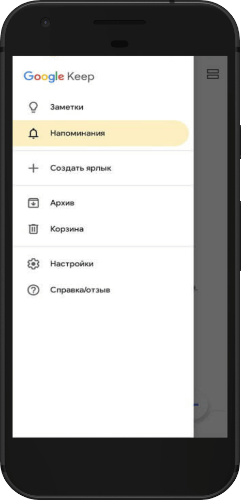
- Откройте приложение «Google Keep» и нажмите меню (три полоски).
- Выберите опцию «Напоминания» со значком колокольчика.
- Введите название вашего напоминание, а также:
- выберите «Время» или «Место»;
- выберите периодичность напоминания.
- После добавления всей информации по напоминанию нажмите «Сохранить».

Конечно вы можете установить и другие приложения, где возможность установки напоминаний также есть:
Вот так можно устанавливать напоминания на Android смартфоне или планшете, теперь вы знаете как поставить напоминания использую базовые приложения.


Поделитесь в комментариях какое приложение используете для создания напоминаний на Android?