
Многие владельцы Android-смартфонов сталкиваются с проблемой: иногда фото и видео не сохраняются в галерее телефона. Так, снимки, сделанные камерой, могут отсутствовать, или же изображения из мессенджеров (например, WhatsApp, Viber, Telegram) и других приложений не сохраняются. Что делать в такой ситуации вы узнаете из этой публикации.
Почему фото и видео не сохраняются в галерее телефона
Прежде чем переходить к методам решения данной проблемы, давайте разберёмся с особенностями работы приложения «Галерея» на устройствах Android:
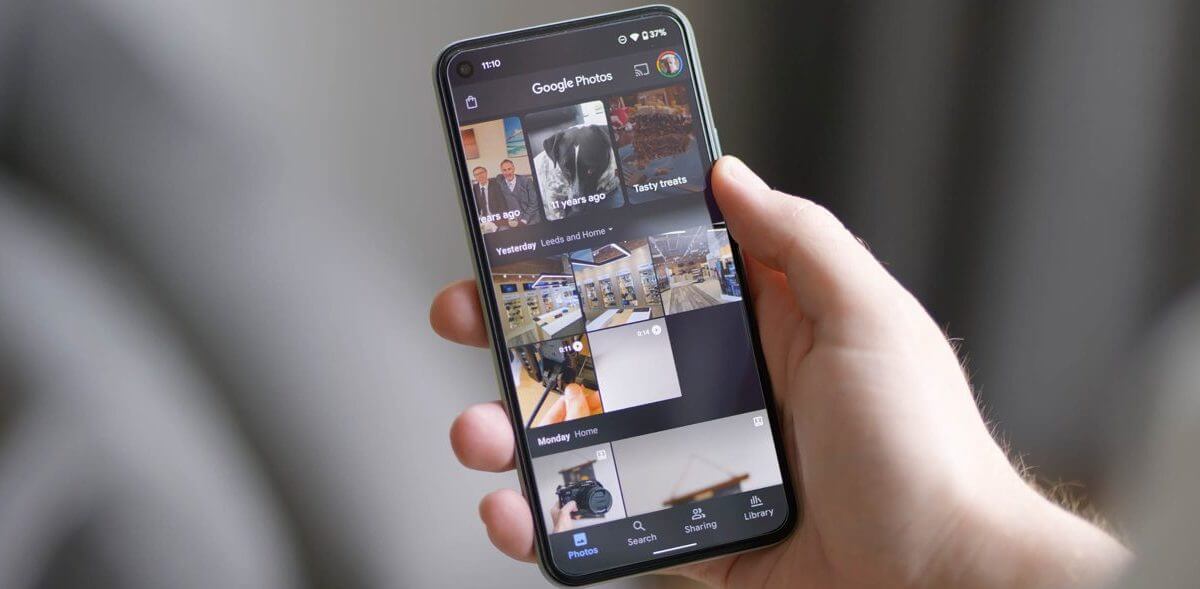
- На самом деле фотографии не «сохраняются» в галерее как таковой. Они размещаются в разных папках на внутреннем хранилище или SD-карте вашего телефона. Галерея просто просматривает эти места и отображает найденные изображения.
- В зависимости от приложения, фото могут сохраняться в разных директориях. Например, фото с камеры часто находятся в папке DCIM, загруженные из интернета файлы в папке Download, изображения из WhatsApp хранятся в директории WhatsApp/Media, а для мессенджеров, таких как Telegram и Viber, фотографии лежат в соответствующих папках.
В большинстве случаев проблема связана не с отсутствием сохранения фотографий, а с тем, что Галерея еще не обнаружила новые папки с изображениями. Именно поэтому некоторые фото могут временно не отображаться в приложении.
Также будет полезно для вас узнать — как перенести фото с Android на iPhone
Как найти фото или видео не отображающиеся в Галерее Android-телефона
- Зайдите в файловый менеджер на вашем Android-устройстве (например, «Файлы» для Samsung Galaxy или Google Files для чистого Android). В зависимости от вашего телефона или предпочтений, менеджер может называться по-другому. Проверьте папки внутренней памяти, SD-карты или раздел «Изображения» на наличие искомых фото. Если фотографии видны через менеджер, значит, проблема в самой Галерее, которая не распознает их.
- Если фото действительно сохранены, начните с перезагрузки устройства. После этого проверьте Галерею на предмет отображения нужных изображений.
- Если перезагрузка не помогла (но фотографии на девайсе присутствуют), попробуйте очистить кэш и данные Галереи.
- В чистом Android:
- Перейдите в Настройки → Приложения → Показать все приложения → Галерея → Хранилище и кэш.
- Далее нажмите «Очистить хранилище» и «Очистить кэш».
- На Samsung Galaxy путь будет выглядеть как:
- Приложения → Галерея → Память.
- В чистом Android:
- Действия на других устройствах аналогичны. После очистки попробуйте снова открыть Галерею.
- Разные производители могут иметь разные версии приложения «Галерея», и иногда при нахождении новой папки с фото, приложение запрашивает разрешение на её сканирование. Если вы ранее отказались, вам придется изменить это решение в настройках Галереи.
- Убедитесь, что у Галереи есть необходимые разрешения. Перейдите к настройкам приложения, как в шаге 3, и проверьте разрешения. Для нормальной работы Галереи чаще всего требуется доступ к «Памяти» и, возможно, к «Камере».


Если проблемы не решена и фото по-прежнему вы не можете найти, виновником может быть режим экономии энергии или определенные приложения, «закрывающие» фоновые процессы для освобождения памяти.
Узнайте как поставить фото на контакт в Android смартфоне
Фотографии с камеры не сохраняются в Галерее на Android
Если снимки, сделанные на Android, не отображаются в Галерее, но они присутствуют в папке DCIM во внутренней памяти или SD-карте, начните с шагов, указанных в предыдущей инструкции. Если же на устройстве нет ни одной фотографии, рассмотрите следующие действия:
- Перейдите в Настройки — Приложения — Камера (маршрут может немного отличаться, например:
- Настройки — Приложения или Приложения и уведомления — Показать все приложения — Камера).
- В разделах «Память» или «Хранилище и кэш» произведите очистку данных и кэша.
- В секции «Разрешения» проверьте, чтобы у приложения был доступ к «Памяти». Желательно, чтобы все необходимые разрешения были активированы.
- Проверьте наличие обновлений для приложения «Камера». В Play Маркете пройдите следующий путь:
- Откройте Play Маркет, тапните на значок вашего профиля;
- Затем выберите «Управление приложениями и устройством».
- Если доступны обновления, перейдите в «Подробнее» и найдите приложение «Камера» для его обновления.
- Откройте приложение «Камера» и в его настройках попробуйте изменить путь сохранения фотографий (например, выберите «Память устройства» вместо «SD-карта» или наоборот).
Если у вас закончилось свободное место на устройстве, удалите лишние файлы и объемные приложения. Возможно, проблема заключается в недостатке пространства для сохранения новых изображений.
Как сохранить фото c WhatsApp, Viber, Telegram в Галерею
Некоторые приложения для обмена сообщениями автоматом сохраняют фотографии из чатов на вашем Android-устройстве. Используя файловый менеджер, вы сможете узнать, были ли изображения сохранены, даже если их нет в Галерее:
- WhatsApp: стандартное расположение изображений — во внутренней памяти в директории WhatsApp / Media/ WhatsApp Images.
- Telegram: изображения обычно располагаются в папке Telegram / Telegram Images во внутренней памяти или на SD-карте (в зависимости от ваших настроек в самом приложении).
- Viber: фотографии сохраняются в директории Viber / Viber Images, если в настройках приложения активирована функция сохранения изображений. Чтобы активировать: Настройки — Данные и мультимедиа — Сохранять в галерею.
Кроме того, если в Галерее присутствует раздел «Альбомы», проверьте его — возможно, фото из мессенджеров уже там, как показано на примерном скриншоте ниже.
Если фотографии находятся в указанных директориях, чтобы они также отображались в Галерее, примените методы из первой части статьи. Если же изображений нет ни в указанных, ни в других папках, рекомендую:
- Очистите кэш и данные мессенджера (на примере WhatsApp): перейдите в Настройки — Приложения — WhatsApp (или другой путь: Настройки — Приложения или Приложения и уведомления — Все приложения — WhatsApp). В разделе «Хранилище» или «Хранилище и кэш» очистите данные и кэш.
- В настройках соответствующего приложения убедитесь, что все требуемые разрешения активированы: особенно «Память» и «Камера».
- Проверьте, есть ли доступные обновления для вашего мессенджера в Play Маркет. Если таковые есть, установите их.
Важно: если приложения, такие как камера или мессенджер, установлены в защищенной директории (как, например, на некоторых моделях Samsung), фотографии в Галерее вне этой директории не будут видны. Для их просмотра может потребоваться перемещение в общедоступное место, чаще всего через файловый менеджер устройства.


Друзья, поделитесь в комментариях, помог ли вам како-то из вариантов предложенных в статье? Если у вас есть совой способ, поделитесь им, возможно он также поможет кому-то еще!