
В этом руководстве рассмотрим: как создать загрузочную флешку прямо на Android телефоне или планшете, без необходимости получения root-доступа. Это позволит использовать созданное устройство в качестве загрузочного накопителя для ISO-образов Windows 11, Linux, антивирусных утилит и других инструментов. Данная пошаговая инструкция будет полезной в случае, если ваш компьютер или ноутбук не загружается и требует срочных мер по восстановлению работоспособности.
Часто, когда возникают проблемы с компьютером, люди забывают, что у них в кармане находится почти полноценный компьютер на базе Android.
Что нужно для создания загрузочной флешки на телефоне Android
Перед тем как приступить к процессу создания загрузочной флешки, следует:
- Полностью зарядите баратрию вaшего Android телефона т.к. создание загрузочной флешки может занять длительное время и потребовать значительных энергетических ресурсов.
- Подготовьте флешку нужного объема (минимум 8ГБ), без важных данных, потому как она будет отформатирована.
- Подготовьте переходник или OTG кабель, для того чтобы подключить флешку к Andrdoid телефону. Можно использовать карту памяти (при условии, что вы сможете подключить ее к компьютеру для последующей загрузки).
- Загрузите требуемый образ на ваш телефон. Например, вы можете скачать ISO-образ Windows 11 с официального веб-сайта.
Все, что вам понадобится для создания загрузочной флешки на Android-телефоне. Но перед этим, девайте подробнее рассмотрим, где и как скачать образ ISO образ, например Windows.

Как загрузить ISO-образ Windows 11 на Android
Скачать ISO образ лучше с официального сайта Microsoft:
- Откройте браузер Google Chrome (или любой другой) на Android смартфоне или перейдите по этой ссылке:
- Выберите версию Windows и подтвердите.
- Укажите язык версии которую хотите скачать и снова Подтвердить.
- Далее выберете разрядность которую вам нужно скачать, например 64х,
- Затем начнется скачивание образа на ваш Android.
После завершения загрузки можно приступать к созданию загрузочной флешки.
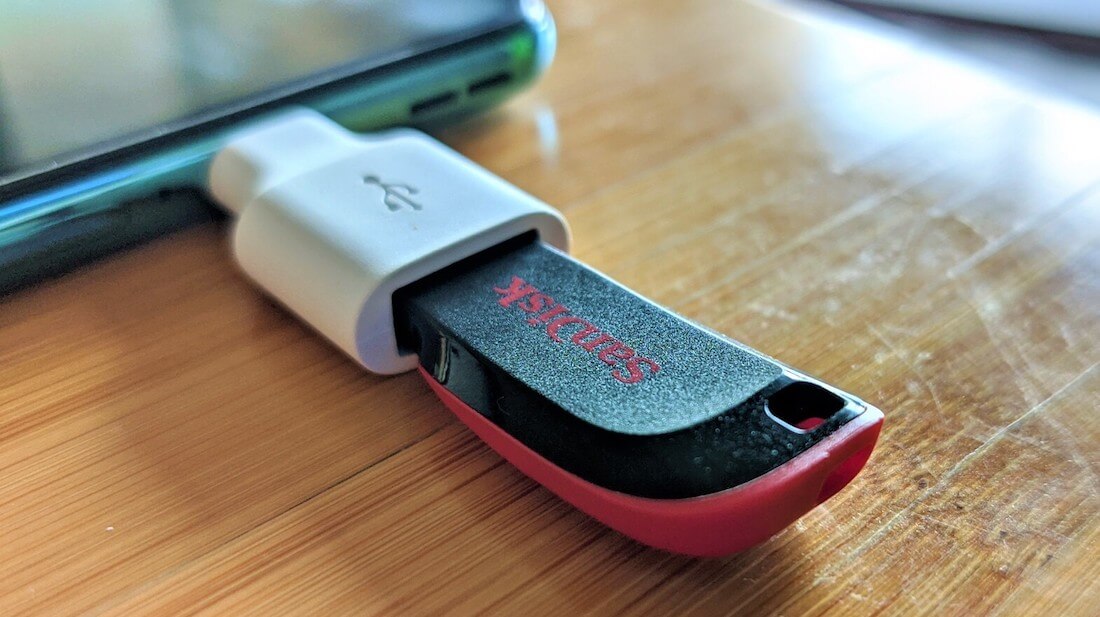
Подробнее узнать как подключить USB флешку к Android читайте в отдельной публикации на Твой Android
Создание загрузочной флешки на Android
Для создания загрузочной флешки можно воспользоваться несколькими бесплатными приложениями из Google Play не требующих root прав. В примере будем использовать, приложение Ventoy.

Ventoy — это программа, позволяющая создать загрузочный USB-накопитель (загрузочную флешку) для файлов ISO/WIM/IMG/VHD(x)/EFI.
- Подключите USB-флешку к вашему Android телефону.
- Откройте приложение Ventoy. При запуске может появиться сообщение об ошибке доступа к USB-накопителю — это нормально, так как данное приложение полностью перехватывает доступ к флешке.

- Далее вам нужно выбрать тип загрузки (MBR или GPT, чаще всего предпочтительнее GPT), если необходимо включить опцию «Secure Boot Support», затем нажмите на «Install».
- Появиться предупреждение, что данные с USB-накопителя будут удалены (это дежурное предупреждение, на случай если вы не знали). Сделайте подтверждение установки файлов на флешку, по прошествию какого-то времени увидите, что версия «Ventoy in Device» изменилась — значит загрузочная флешка готова.
- Необходимо закрыть полностью (а не свернуть) приложение Ventoy, чтобы ваша загрузочная флешка стала доступной в файловом менеджере.
- Ваша флешка будет разделена на 2 раздела: VTOYEFI и Ventoy.
- Нужно скопировать ISO файлы (не распаковывая их) на раздел Ventoy.
- Для безлопастного отключения USB-флешки используйте опцию в шторке уведомлений Android телефона.
Готово! Ваша загрузочная флешка теперь готова к использованию и работает точно так же, как и стандартный установочный носитель Ventoy, созданный на ПК. Для того чтобы воспользоваться ею, достаточно установить загрузку с флешки в БИОС/UEFI и запустить компьютер. Вы увидите меню с выбором образов для запуска или установки, готовых к использованию.
Используйте аналогичный метод загрузки, который был использован при записи носителя: для GPT — UEFI, для MBR — Legacy (CSM). Помните, что опция «Поддержка Secure Boot» не всегда активна, поэтому возможно стоит отключить безопасную загрузку Secure Boot в настройках БИОС, если такая опция имеется.


Друзья, поделитесь в комментариях о своем опыте создание загрузочной флешки с помощью Android телефона или планшета.