
Сообщение с ошибкой «Приложение System не отвечает» может появится на Android смартфонах или планшетах разных производителей: Samsung, Sony, Xiaomi и других. В нашей публикации мы рассмотрим почему появляется данная ошибка и как исправить ошибку приложение систем не отвечает.
- Когда появляется ошибка — приложение System не отвечает
- Почему происходит ошибка — приложение System не отвечает
- Как исправить ошибку приложение System не отвечает на Android
- Перезагрузка Android устройства
- Очистка кэша на Android
- Проверка и увеличения места в памяти на Android
- Проверка и извлечение SD-карты
- Запуск Android устройства в безопасном режиме
- Сброс к заводским настройкам Android-устройства
- Удаление Root-прав с устройства и перепрошивка на исходную версию Android
- Часто задаваемые вопросы об ошибке
Когда появляется ошибка — приложение System не отвечает
Ошибка приложение систем не отвечает, появляется после скачивания и установки приложения на Android устройство. К тому же приложение может быть скачано как из Google Play, так и при установке APK файла.
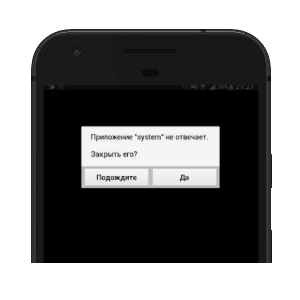
Почему происходит ошибка — приложение System не отвечает
Когда происходит ошибка «Приложение system не отвечает» — это говорит о том, что приложение не дополучает определенные аппаратные данные с вашего смартфона или планшета или операционной системы Андроид.
Так как операционная система Android имеет очень много версий ОС поэтому возникают сбои и некорректная работа приложений.
Основными причинами появления сообщения — приложение system не отвечает, могут быть:
- приложение не поддерживает вашу версию Android;
- недостаточно памяти для приложения;
- неисправность внешней SD-карты памяти;
- в устройстве установлена сторонняя прошивка;
- вирусное ПО.
Как исправить ошибку приложение System не отвечает на Android
Так как причина не одна, по которой может появиться сообщение «приложение систем не отвечает» и вариантов для исправления будет несколько. Рекомендуем попробовать и найти тот, который позволит исправить некорректную работу приложения на вашем Android устройстве.
Перезагрузка Android устройства
Самы элементарный и быстрой способ решения проблем с некорректной работой устройства и приложений на нем.
Почему нужно делать перезагрузку Android смартфона или планшета — перезагрузка запускает процесс отладки процессов в операционной системе и тем самым устраняет некорректную работу приложений и всего Android гаджета.

Как сделать перезагрузку на Android:
- Зажмите и удержите кнопку «Питания» (вкл/выкл).
- Заем в появившихся вариантах действий выберете «Перезапустить» или «Перезагрузить».
После перезагрузки попробуйте запустить приложение которое выдавало ошибку приложение system не отвечает.
Очистка кэша на Android
Следующим шагом который нужно сделать это удалить кеш на Android устройстве и приложениях. Подробнее узнать что такое кеш на Андроид и как его удалить можно из нашей детальной публикации.

Сделать очистку кэш можно:
- Приложений и сервисов Google Play.
- Полуню очистку кеша на устройстве.
Первый вариант — нужно зайти в настройки приложений и сервисов Google Play и очистить кэш (см. подробные инструкции в статье).
Второй вариант — более жесткий удаляющий не только весь скопившийся мусор но и также может удалить необходимые вам данные, поэтому перед удалением кеша с устройства, сделайте бекам данных на Android.

Удаление кэша в рекавери меню:
- Полностью выключите смартфон или планшет зажав кнопку питания и подтвердив выключение.
- Затем необходимо одновременно зажать и удерживать кнопки питания и увеличение громкости чтобы войти в «Рекавери меню».
- Далее запустится «Режим восстановления»
- В данном режиме нужно выбрать «Очистить кэш устройства» у вас будет написано: wipe cache partition (чтобы выбрать нужный пункт, используйте для навигации кнопки громкости).
- После полного удаления кэша на Android выполните перезагрузку.
Проверка и увеличения места в памяти на Android
Еще одной банальной причиной из-за которой приложение выдает ошибку, приложение system не отвечает может быть нехватка памяти на вашем Android телефоне или планшете.
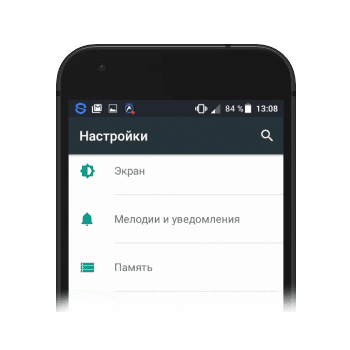
Чтобы посмотреть сколько осталось свободной памяти в устройстве необходимо:
- Зайти в «Настройки».
- Перейти в раздел «Память и хранилище»
- Объем внутренней памяти должен быть минимум 300-400 Мб чтобы удалось установить приложение.
Если у вас осталось меньше памяти, необходимо либо перенести приложения на SD карту или удалить наименее нужное приложение в Android устройстве.
Проверка и извлечение SD-карты
Ошибка приложения систем может также вызывается некорректной работой карты памяти, в том случае если вы установили на Android планшете или телефоне скачивание и установку программ по умолчанию на SD-карту. Если у вас возникли сбои в работе карты памяти, советуем ознакомится с нашими рекомендациями в нашей статье: «Почему Android не видит SD-карту».
Самым простым способом восстановить работу карты памяти на Андроиде это извлечь и выполнить перезагрузку.
- Откройте «Настройки» на Android телефоне (планшете).
- Перейдите в раздел «Опции» или «Системы» (в зависимости от версии Android.
- Затем перейдите в подраздел «Память».
- Далее нажмите на пункт «Отключить память» или «Извлечь SD-карту»
- Подтвердите действие для изъятия карты памяти.
- Далее вы полните перезагрузку устройства.
- После включения заново вставьте и снова перезагрузите.

После выполненных действий попробуйте запустить приложение выдававшее ошибку приложение system не отвечает.
Запуск Android устройства в безопасном режиме
Причина не корректной работы может быть в сбое установленного вами приложения или его несовместимость с устройством, чтобы это проверить необходимо ввести Android в безопасный режим.

Детально мы не будем рассматривать как зайти в безопасный режим, вы это можете узнать из нашей статьи: Как запустить Андроид в безопасном режиме.
Сброс к заводским настройкам Android-устройства
Когда вы все способы уже испробовали а ошибка «system не отвечает» все равно появляется единственное что вам поможет в таком случае это возврат устройства к заводским настройкам, благодаря чему произойдет отладка сбоев и возможно даже удаление вирусных программ и вредоносных червей скрывающихся в скачанных вами приложениях.
Чтобы узнать побольше о том зачем и как делать сброс Андроид к заводским настройкам читайте в нашей статье в блоге.

Есть несколько вариантов как сделать сброс настроек, мы предложим самый простой по выполнению:
- Откройте в приложение «Настройки».
- Перейдите в раздел меню «Восстановление и сброс» (в вашей версии Android данный раздел может называться по иному).
- Выберете пункт «Сбросить к заводским настройкам», затем еще раз нужно подтвердить действие по для сброса все настроек в Android устройстве.
Важно: следует помнить что при сбросе к заводским настройкам ваш телефон или планшет удалит все ваши установленные приложение и сотрет данные поэтому необходимо предварительно сделать резервную копию данных чтобы не потерять необходимые фото, контакты, документы.
Удаление Root-прав с устройства и перепрошивка на исходную версию Android
Если у вас возникают частые ошибки в частности приложение систем не отвечает, при этом ваше Android устройство имеет root-права, следует задумать не связано ли это с возникающими ошибками?! Лучше на наш взгляд деактивировать Root права.
Если у вас установлены рут-права SuperSu:
- Откройте приложение и перейдите в настройки «Setting».
- Затем нажмите на пункт с названием «Full unroot» (полное дерутирование).
- Подтвердите ваши намерения удалить рут-права, нажмите на «Continue» затем «Yes».

Тут уж лучше иметь меньше прав, но не «глючащий» и тормозящий Андроид гаджет, чем мириться с постоянными багами и иметь расширенные возможности! А как вы думаете, по этому поводу?




Друзья, поделитесь в комментариях какой способ вам помог исправить ошибку связанную с сообщением приложение System не отвечает? Возможно вам удалось исправить другим вариантом, поделитесь им с другими посетителями сайта которые столкнулись с такой же проблемой.
Никакой способ мне не помог. Потому что пока на экране висит эта табличка, планшет ни на что не реагирует, и я не могу никуда войти и ничего открыть. Он — кирпич. В «Рекавери меню» я тоже не могу войти, потому что там все на китайском, и я ничего на понимаю. У меня планшет Lenovo» TAB2 A10-30. Может быть кто-то сталкивался с такой проблемой на таком планшете? Помогите.
Спасибо, за обратную связь. Мы как раз подготовили статью о том как в китайском рекавери меню можно сделать сброс настроек https://tvoy-android.com/recovery-na-kitayskom/ воспользуйтесь нашими пошаговой инструкции.
В моем ноте 3 неожиданно происходит выключение экрана. Приходится подключать зарядку, показание батареи всегда 0. Начинает заряжаться и вдруг показывает почти 70 % заряда. Запустить смартфон удается только с нескольких попыток.причем устройство делает попытку перезагрузиться неоднократно. Подозреваю неисправность контроллера